# Serveur de déploiement MDT

Livre sur la création d'un serveur de déploiement Microsoft Deployement Toolkit  
  
\- Installation de MDT  
\- Préparation d"une image GOLD  
\- Déploiement via WDS  
\- Liaison avec AD (?)

# Installation des pré-requis

#### Installation de ADK

Télécharger les fichier ADK via le lien suivant : [https://docs.microsoft.com/en-us/windows-hardware/get-started/adk-install](https://docs.microsoft.com/en-us/windows-hardware/get-started/adk-install)

Lancer le setup puis choisir les composants suivants:

- Outils de déploiement
- Concepteur de configuration
- Outil de migration utilisateur (USMT)

laisser l'emplacement par défaut.

[![ADK_Setup.png](https://doc.ataxya.net/uploads/images/gallery/2020-02/scaled-1680-/ADK_Setup.png)](https://doc.ataxya.net/uploads/images/gallery/2020-02/ADK_Setup.png)

#### Installation de WinPE

Télécharger les fichier WinPE via le lien suivant: [https://docs.microsoft.com/en-us/windows-hardware/get-started/adk-install](https://docs.microsoft.com/en-us/windows-hardware/get-started/adk-install)

Lancer le setup puis laisser les choix par défaut

[![WinPE_Setup.png](https://doc.ataxya.net/uploads/images/gallery/2020-02/scaled-1680-/WinPE_Setup.png)](https://doc.ataxya.net/uploads/images/gallery/2020-02/WinPE_Setup.png)

#### Installation du fix WSIM 1903

Télécharger les fichiers du fix via le lien suivant : [https://docs.microsoft.com/en-us/windows-hardware/get-started/adk-install](https://docs.microsoft.com/en-us/windows-hardware/get-started/adk-install)

Décompresser le fichier zip puis ouvrir un terminal à l'emplacement du batch en faisiant un clic droit puis "Ouvrir la fenêtre Powershell"

Enfin lancer le batch via le terminal.

```shell
.\UpdateWSIM.bat
```

[![Fix_WSIM.png](https://doc.ataxya.net/uploads/images/gallery/2020-02/scaled-1680-/Fix_WSIM.png)](https://doc.ataxya.net/uploads/images/gallery/2020-02/Fix_WSIM.png)

#### Installation de WDS

Aller dans le gestionnaire de serveur puis cliquer sur "Ajouter des rôles et des fonctionnalités"

1. Cliquer sur "Installation basée sur un rôle ou une fonctionnalité
2. Cocher "Services de déploiement Windows"
3. (Optionnel) Cocher "Serveur DHCP"
4. Confirmer vos choix

[![Install_WDS1.png](https://doc.ataxya.net/uploads/images/gallery/2020-02/scaled-1680-/Install_WDS1.png)](https://doc.ataxya.net/uploads/images/gallery/2020-02/Install_WDS1.png)

[![Install_WDS2.png](https://doc.ataxya.net/uploads/images/gallery/2020-02/scaled-1680-/Install_WDS2.png)](https://doc.ataxya.net/uploads/images/gallery/2020-02/Install_WDS2.png)

<p class="callout info">Selon la configuration il est également possible de lier WDS et MDT avec l'Active Directory.</p>

# Configuration de Microsoft Deployement Toolkit

#### Création du répertoire de déploiement

Lancer le "Deployement Workbench"

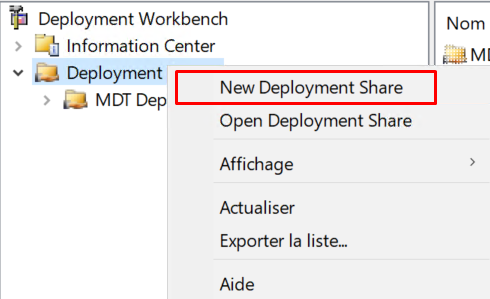
Faire un clic droit sur "Deployement Share" puis sur "New Deployement Share"

[![MDT_CreateShare.png](https://doc.ataxya.net/uploads/images/gallery/2020-02/scaled-1680-/MDT_CreateShare.png)](https://doc.ataxya.net/uploads/images/gallery/2020-02/MDT_CreateShare.png)
Renseignez l’emplacement du répertoire qui va contenir les données pour le déploiement

[![MDT_CreateShare2.png](https://doc.ataxya.net/uploads/images/gallery/2020-02/scaled-1680-/MDT_CreateShare2.png)](https://doc.ataxya.net/uploads/images/gallery/2020-02/MDT_CreateShare2.png)

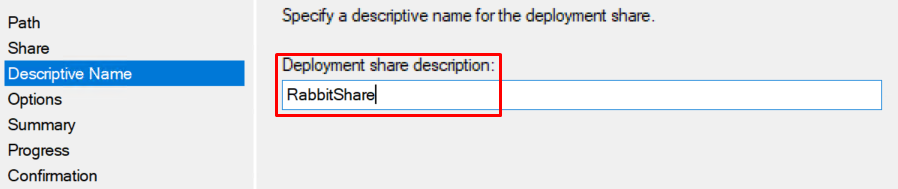
Donnez un nom et une description au partage

[![MDT_CreateShare3.png](https://doc.ataxya.net/uploads/images/gallery/2020-02/scaled-1680-/MDT_CreateShare3.png)](https://doc.ataxya.net/uploads/images/gallery/2020-02/MDT_CreateShare3.png)

[![MDT_CreateShare4.png](https://doc.ataxya.net/uploads/images/gallery/2020-02/scaled-1680-/MDT_CreateShare4.png)](https://doc.ataxya.net/uploads/images/gallery/2020-02/MDT_CreateShare4.png)
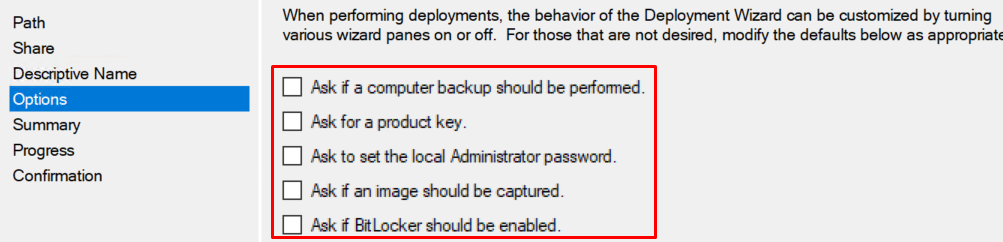
Décochez toutes les cases, les réglages seront personnalisé ultérieurement

[![MDT_CreateShare5.png](https://doc.ataxya.net/uploads/images/gallery/2020-02/scaled-1680-/MDT_CreateShare5.png)](https://doc.ataxya.net/uploads/images/gallery/2020-02/MDT_CreateShare5.png)
Un résumé s'affiche. le partage est crée.

##### Configuration du répertoire de déploiement

Faire un clic droit sur le partage nouvellement crée puis cliquer sur "Propriété"

[![MDT_Config_Share.png](https://doc.ataxya.net/uploads/images/gallery/2020-02/scaled-1680-/MDT_Config_Share.png)](https://doc.ataxya.net/uploads/images/gallery/2020-02/MDT_Config_Share.png)
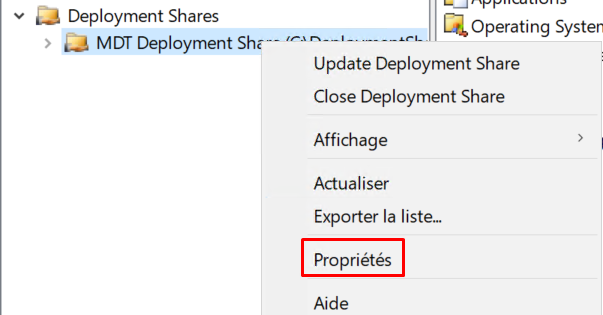
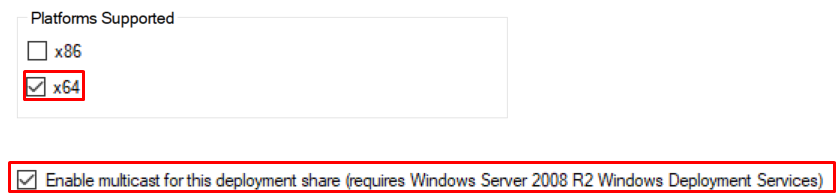
Si vous n'avez que des postes 64 bits aller dans l'onglet "Général" et sous la partie "Plateform Supported" décocher x86"

Pour permettre de déploiement en masse comme par exemple le déploiement d'une salle de travaux pratique cocher la case "Enable multicast (require WDS)"

[![MDT_Config_Share_2.png](https://doc.ataxya.net/uploads/images/gallery/2020-02/scaled-1680-/MDT_Config_Share_2.png)](https://doc.ataxya.net/uploads/images/gallery/2020-02/MDT_Config_Share_2.png)
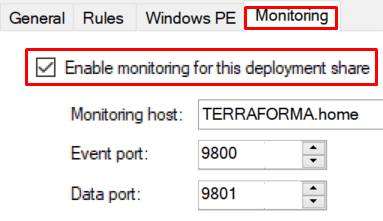
Aller dans l'onglet "Monitoring" puis cochez la case "Enable monitoring for this deployement share"

[![MDT_Config_Share_3.png](https://doc.ataxya.net/uploads/images/gallery/2020-02/scaled-1680-/MDT_Config_Share_3.png)](https://doc.ataxya.net/uploads/images/gallery/2020-02/MDT_Config_Share_3.png)
#### Ajout des images Windows

Téléchargez l'image Windows 10 sur le site de Microsoft

<p class="callout info">**ASTUCE**   
Utiliser le mode développeur du navigateur web.  
Simuler l'affichage d'une tablette ou d'un ordiphone pour forcer la page de téléchargement direct d'ISO</p>

Décompresser ou monter l'image Windows 10

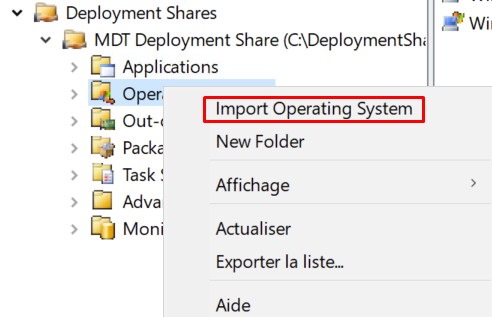
Aller dans le répertoire de déploiement puis faire un clic droit sur "Operating Systems" puis cliquer sur "Import Operating System"

[![MDT_Add_OS_1.png](https://doc.ataxya.net/uploads/images/gallery/2020-02/scaled-1680-/MDT_Add_OS_1.png)](https://doc.ataxya.net/uploads/images/gallery/2020-02/MDT_Add_OS_1.png)
Dans l'assistant d'ajout d'OS sélectionner "Full set of source files"

[![MDT_Add_OS_2.png](https://doc.ataxya.net/uploads/images/gallery/2020-02/scaled-1680-/MDT_Add_OS_2.png)](https://doc.ataxya.net/uploads/images/gallery/2020-02/MDT_Add_OS_2.png)
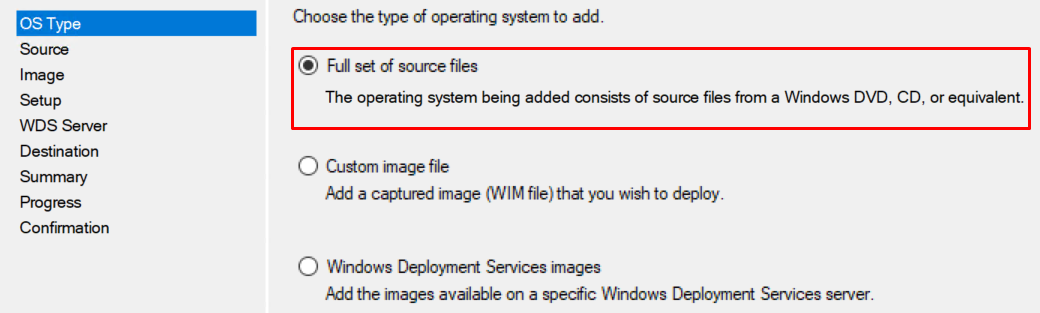
Sélectionner la **racine** du lecteur DVD virtuel puis laisser l'assistant ajouter les images.

[![MDT_Add_OS_3.png](https://doc.ataxya.net/uploads/images/gallery/2020-02/scaled-1680-/MDT_Add_OS_3.png)](https://doc.ataxya.net/uploads/images/gallery/2020-02/MDT_Add_OS_3.png)
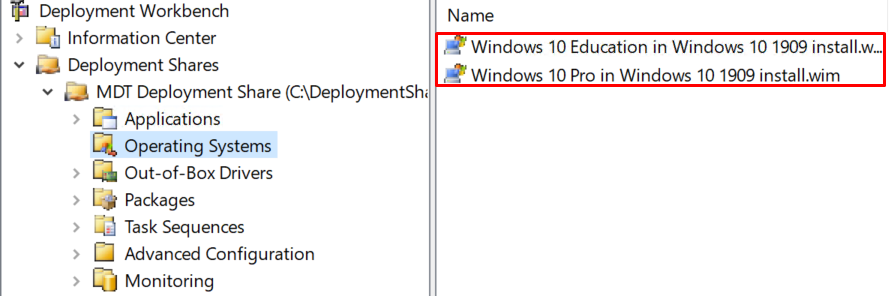
<p class="callout info">ici j'ai laissé que la version pro et éducation</p>

Une liste d'image de Windows 10 apparaît, Supprimer ceux qui vous paraissent superflus

# Déploiement Windows 10

#### Ajout des images Windows

Téléchargez l'image Windows 10 sur le site de Microsoft

<p class="callout info">**ASTUCE** Utiliser le mode développeur du navigateur web Firefox ou Chrome.  
Simuler l'affichage d'une tablette ou d'un ordiphone pour forcer la page de téléchargement direct d'ISO</p>

Décompresser ou monter l'image Windows 10

Aller dans le répertoire de déploiement puis faire un clic droit sur "Operating Systems" puis cliquer sur "Import Operating System"

[![MDT_Add_OS_1.png](https://doc.ataxya.net/uploads/images/gallery/2020-02/scaled-1680-/MDT_Add_OS_1.png)](https://doc.ataxya.net/uploads/images/gallery/2020-02/MDT_Add_OS_1.png)

Dans l'assistant d'ajout d'OS sélectionner "Full set of source files"

[![MDT_Add_OS_2.png](https://doc.ataxya.net/uploads/images/gallery/2020-02/scaled-1680-/MDT_Add_OS_2.png)](https://doc.ataxya.net/uploads/images/gallery/2020-02/MDT_Add_OS_2.png)

Sélectionner la **racine** du lecteur DVD virtuel puis laisser l'assistant ajouter les images.

[![MDT_Add_OS_3.png](https://doc.ataxya.net/uploads/images/gallery/2020-02/scaled-1680-/MDT_Add_OS_3.png)](https://doc.ataxya.net/uploads/images/gallery/2020-02/MDT_Add_OS_3.png)

<p class="callout info">ici j'ai laissé que la version pro et éducation</p>

Une liste d'image de Windows 10 apparaît, Supprimer ceux qui vous paraissent superflus

#### Création d'une séquence de tâches

Faire un clic droit sur "Task Sequences"

[![Ajout_Seq_Taches_0.png](https://doc.ataxya.net/uploads/images/gallery/2020-02/scaled-1680-/Ajout_Seq_Taches_0.png)](https://doc.ataxya.net/uploads/images/gallery/2020-02/Ajout_Seq_Taches_0.png)
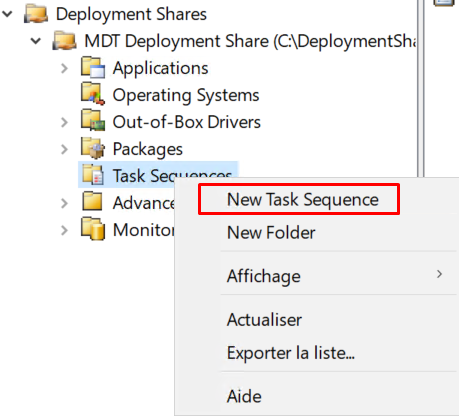
Donner une description à la séquence de tâches

- ID de séquence de tâche
- Nom de la séquence de tâche
- Commentaire pour la séquence de tâches

[![Ajout_Seq_Taches_1.png](https://doc.ataxya.net/uploads/images/gallery/2020-02/scaled-1680-/Ajout_Seq_Taches_1.png)](https://doc.ataxya.net/uploads/images/gallery/2020-02/Ajout_Seq_Taches_1.png)
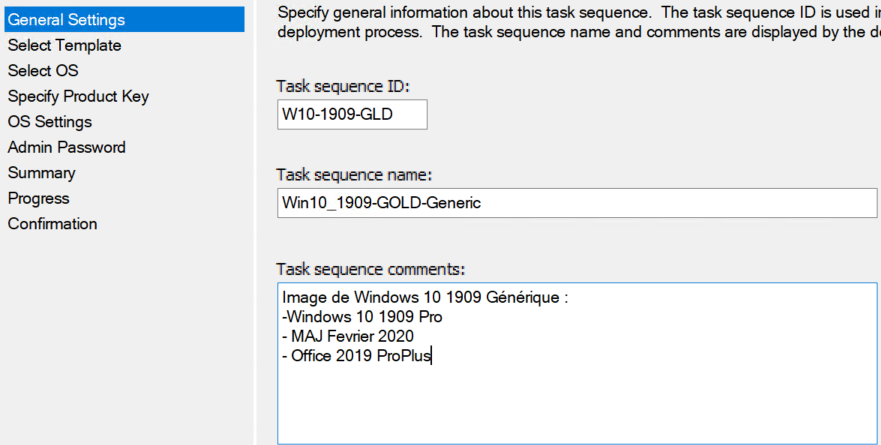
Sélectionner l'image Windows 10

[![Ajout_Seq_Taches_3.png](https://doc.ataxya.net/uploads/images/gallery/2020-02/scaled-1680-/Ajout_Seq_Taches_3.png)](https://doc.ataxya.net/uploads/images/gallery/2020-02/Ajout_Seq_Taches_3.png)

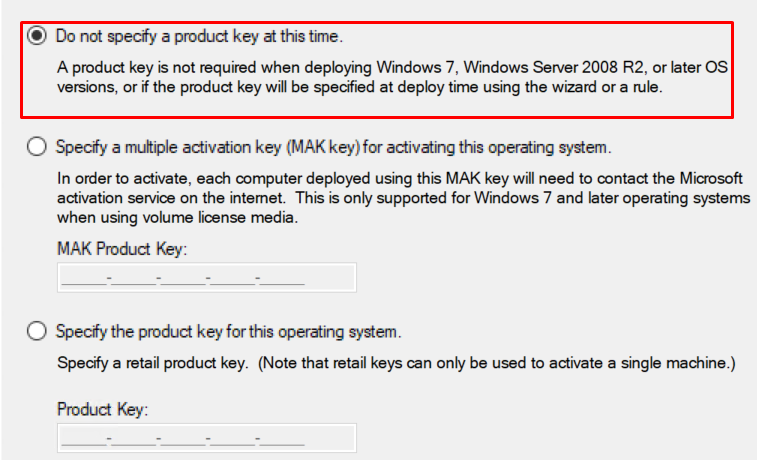
Spécifier ou non une clé de produit

<p class="callout warning">**Ne pas spécifier de clé pour les activations numérique**</p>

[![Ajout_Seq_Taches_4.png](https://doc.ataxya.net/uploads/images/gallery/2020-02/scaled-1680-/Ajout_Seq_Taches_4.png)](https://doc.ataxya.net/uploads/images/gallery/2020-02/Ajout_Seq_Taches_4.png)

Donner un nom d'affichage

[![Ajout_Seq_Taches_5.png](https://doc.ataxya.net/uploads/images/gallery/2020-02/scaled-1680-/Ajout_Seq_Taches_5.png)](https://doc.ataxya.net/uploads/images/gallery/2020-02/Ajout_Seq_Taches_5.png)
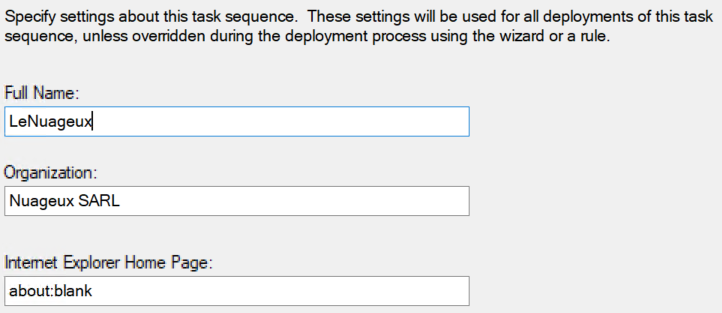
Si besoin ajouter un mot de passe d'administrateur local

[![Ajout_Seq_Taches_6.png](https://doc.ataxya.net/uploads/images/gallery/2020-02/scaled-1680-/Ajout_Seq_Taches_6.png)](https://doc.ataxya.net/uploads/images/gallery/2020-02/Ajout_Seq_Taches_6.png)
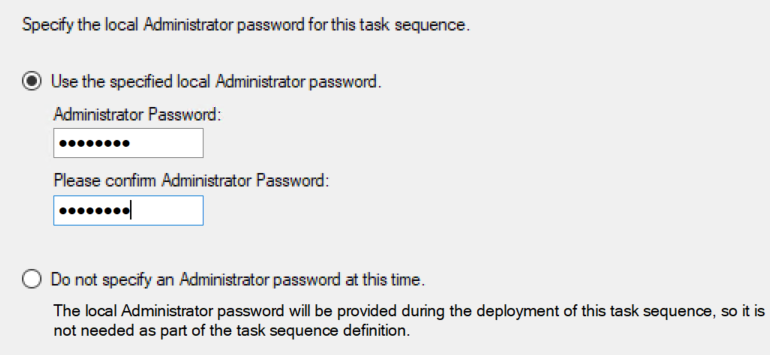
Valider les choix effectué, la séquence de tâche est crée !